Introduzione
Benvenuti a questa guida passo-passo su come attivare e disattivare Ezoic. Che si tratti di mettere in pausa i test o di regolare la quantità di traffico gestita da Ezoic, questa guida vi fornirà istruzioni semplici e chiare. Imparerete a navigare nel vostro account Ezoic, a utilizzare il pulsante di attivazione per gestire le impostazioni di Ezoic per vari dispositivi e persino a regolare la distribuzione del traffico utilizzando una scala scorrevole.
Passaggi
Nota: I siti con un Accordo Premium annuale non vedranno questa opzione poiché il 100% del traffico è automaticamente impostato per passare tramite Ezoic.
-
Accedi al tuo account Ezoic e vai alla scheda "EzoicAds".
-
Fai clic su "Obiettivi di Ottimizzazione"
- Sotto "Attiva Ezoic", utilizza il pulsante di commutazione per attivare e disattivare Ezoic per vari dispositivi. Quando Ezoic è disattivato, tutti gli utenti verranno reindirizzati al vecchio layout del sito. Se AdSense era utilizzato nel sito originale, tutto il traffico verrà reindirizzato di nuovo ad AdSense.

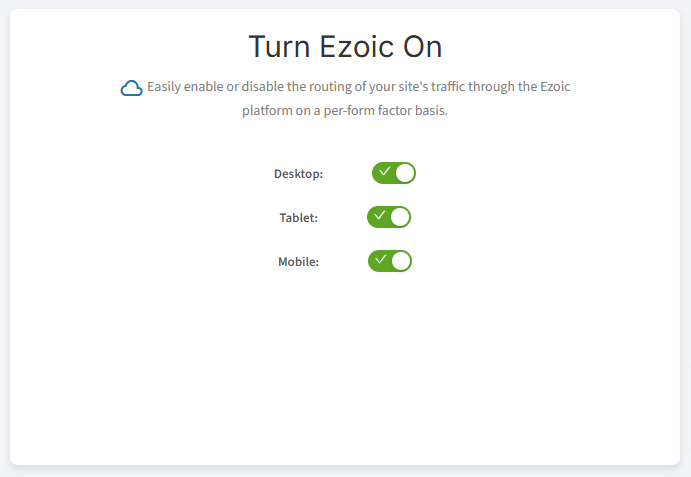
Nota: Attivare e disattivare Ezoic sarà efficace solo quando il sito è attivo.
Risoluzione dei problemi
<html><head></head><body><p>Se riscontri problemi nel tentativo di attivare o disattivare Ezoic, considera le seguenti soluzioni:</p>

<ol>
  <li>
    <b>Problemi di accesso</b>:
    <ul>
      <li><b>Problema</b>: Impossibile accedere al tuo account Ezoic.</li>
      <li><b>Soluzione</b>: Verifica attentamente il tuo nome utente e la tua password. Se hai dimenticato la password, utilizza il link "Password dimenticata" per reimpostarla. Assicurati che la tua connessione a Internet sia stabile.</li>
    </ul>
  </li>
  <li>
    <b>Tab/Opzione non visibile</b>:
    <ul>
      <li><b>Problema</b>: La scheda "EzoicAds" o l'opzione "Split testing" non è visibile.</li>
      <li><b>Soluzione</b>: Assicurati di avere le autorizzazioni necessarie per accedere a queste funzionalità. Se fai parte di un team, contatta l'amministratore del tuo account per verificare i tuoi diritti di accesso.</li>
    </ul>
  </li>
  <li>
    <b>Pulsante di attivazione/disattivazione non funzionante</b>:
    <ul>
      <li><b>Problema</b>: Il pulsante di attivazione/disattivazione per accendere o spegnere Ezoic non funziona.</li>
      <li><b>Soluzione</b>: Aggiorna la pagina o esci e accedi nuovamente. Cancella la cache e i cookie del browser. Prova ad accedere alla pagina utilizzando un browser o un dispositivo diverso.</li>
    </ul>
  </li>
  <li>
    <b>Modifiche non riflesse</b>:
    <ul>
      <li><b>Problema</b>: Le modifiche apportate utilizzando il pulsante di attivazione/disattivazione non vengono applicate.</li>
      <li><b>Soluzione</b>: Conferma di aver cliccato su 'Aggiorna impostazioni' dopo aver apportato modifiche. Attendi alcuni minuti e verifica se le modifiche sono state applicate. Se il problema persiste, contatta il supporto Ezoic.</li>
    </ul>
  </li>
  <li>
    <b>Problemi di deviazione del traffico</b>:
    <ul>
      <li><b>Problema</b>: Impossibile deviare correttamente il traffico al sito originale utilizzando la scala mobile.</li>
      <li><b>Soluzione</b>: Assicurati che la scala mobile sia impostata alla percentuale desiderata e che sia stato cliccato il pulsante 'Aggiorna impostazioni'. Aggiorna la pagina e verifica nuovamente le impostazioni.</li>
    </ul>
  </li>
</ol>

<p>Se hai bisogno di ulteriore assistenza, considera di contattare il team di supporto di Ezoic per un aiuto personalizzato.</p></body></html>
Hai bisogno di ulteriore assistenza?
Se hai bisogno di ulteriore assistenza per attivare o disattivare Ezoic, accedi tramite https://support.ezoic.com/ per usufruire delle nostre risorse dedicate al supporto. Siamo qui per aiutarti!